SSL 인증서 확인 방법을 알아두면 주소창의 자물쇠만 보고 막연히 믿는 대신, 접속 중인 사이트가 기본적인 보안 연결을 갖췄는지 직접 판단할 수 있습니다. 특히 개인정보, 로그인 정보, 결제 정보를 입력하기 전에는 HTTPS 여부뿐 아니라 인증서 발급 대상, 만료일, 도메인 일치 여부, 브라우저 경고 메시지를 함께 확인해야 합니다.
먼저 결론부터 말하면 SSL/TLS 인증서는 “이 도메인과의 연결이 암호화되어 있고, 브라우저가 인증서 체인을 검증했다”는 신호입니다. 하지만 사이트 운영자의 정직성, 상품 품질, 거래 안전성까지 보증하지는 않습니다. 따라서 SSL 인증서 확인은 사이트 보안 확인의 첫 단계로 이해하는 것이 가장 현실적입니다.
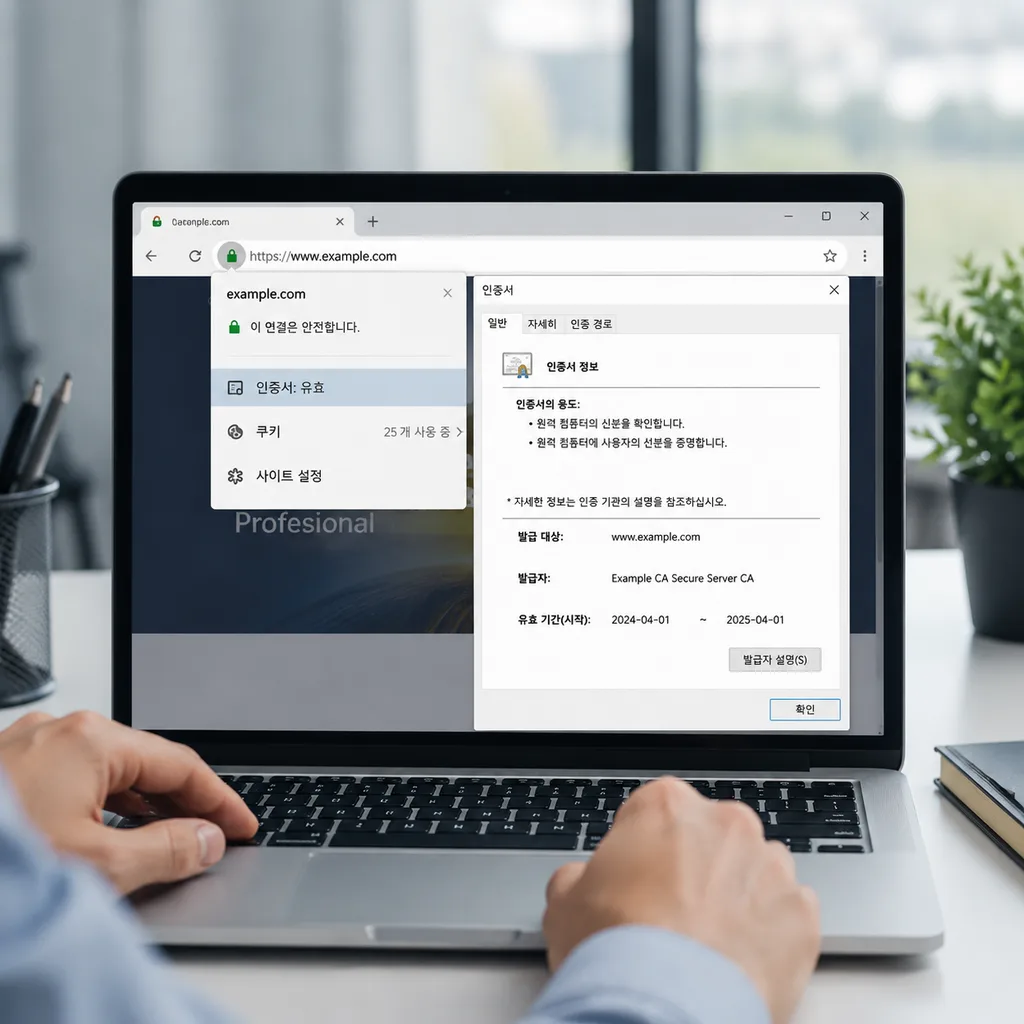
SSL 인증서 확인 방법을 왜 알아야 할까
HTTPS와 SSL/TLS는 인터넷에서 오가는 데이터를 암호화하고, 사용자가 접속한 서버가 해당 도메인의 인증서를 가지고 있는지 확인하는 기술입니다. 쉽게 말해 카페 와이파이, 공용 네트워크, 중간 경로에서 누군가가 로그인 정보나 입력 내용을 그대로 훔쳐보기 어렵게 만드는 장치입니다.
다만 SSL 인증서가 모든 위험을 막아주는 것은 아닙니다. 내 기기나 서버가 악성코드에 감염되었거나, 사용자가 철자가 비슷한 피싱 도메인에 접속했거나, 사이트 자체가 사기 목적으로 만들어졌다면 유효한 인증서가 있어도 피해가 생길 수 있습니다. 더 넓은 관점의 데이터 암호화의 기본 개념을 함께 이해하면 HTTPS가 보호하는 범위를 더 명확히 구분할 수 있습니다.
Google Chrome 도움말에서도 보안 상태 아이콘은 사이트와의 연결이 안전한지 확인하는 단서라고 설명하지만, 의도한 사이트 이름이 맞는지도 함께 확인해야 한다고 안내합니다. 브라우저의 기본 설명은 Chrome의 사이트 연결 보안 확인 도움말에서 확인할 수 있습니다.
브라우저에서 SSL 인증서 확인하는 가장 쉬운 방법
Chrome에서 보안 상태 확인하기
Chrome에서는 주소창 왼쪽의 아이콘을 클릭하는 것이 가장 빠릅니다. 최신 버전에서는 자물쇠 대신 조정 아이콘처럼 보일 수 있지만, 클릭하면 연결 보안 상태를 볼 수 있습니다. 일반 사용자는 다음 순서만 기억해도 충분합니다.
- 주소창의 도메인이 내가 의도한 사이트인지 먼저 확인합니다.
- 주소창 왼쪽 보안 아이콘을 클릭합니다.
- “연결이 안전함” 또는 비슷한 안내가 표시되는지 봅니다.
- 인증서 정보 또는 연결 상세 정보를 열어 발급 대상, 발급자, 유효 기간을 확인합니다.
- 경고가 뜨면 로그인, 회원가입, 결제 입력을 중단합니다.
Chrome에서 “Your connection is not private” 같은 화면이 나오거나 NET::ERR_CERT_AUTHORITY_INVALID, ERR_CERT_COMMON_NAME_INVALID, NET::ERR_CERT_DATE_INVALID가 보이면 인증서 신뢰, 도메인 이름, 날짜 문제와 관련될 수 있습니다. 이런 경고는 귀찮은 알림이 아니라 실제 위험 신호일 수 있으므로 우회하기보다 사이트 주소와 공식 안내 채널을 다시 확인하는 편이 안전합니다.
Microsoft Edge에서 연결 보안 확인하기
Edge도 절차는 거의 같습니다. 주소창 왼쪽 아이콘을 클릭하고 연결이 안전한지, 인증서가 유효한지 확인합니다. 보안 연결은 송수신 정보가 공격자에게 쉽게 가로채이지 않도록 돕지만, 유효한 인증서가 있다고 해서 사이트 평판이 좋은 것은 아닙니다. Edge에서도 URL 철자, 리다이렉트된 주소, 공식 사이트 여부를 함께 봐야 합니다.
모바일 브라우저에서 볼 수 있는 기본 정보
모바일 Chrome, Safari, Edge에서도 주소창의 자물쇠나 보안 아이콘을 누르면 연결 상태를 확인할 수 있습니다. 화면이 작아 인증서 상세 항목이 제한적으로 보일 수 있으므로, 민감정보를 입력해야 하는 상황이라면 가능하면 PC 브라우저에서 한 번 더 확인하는 것이 좋습니다.
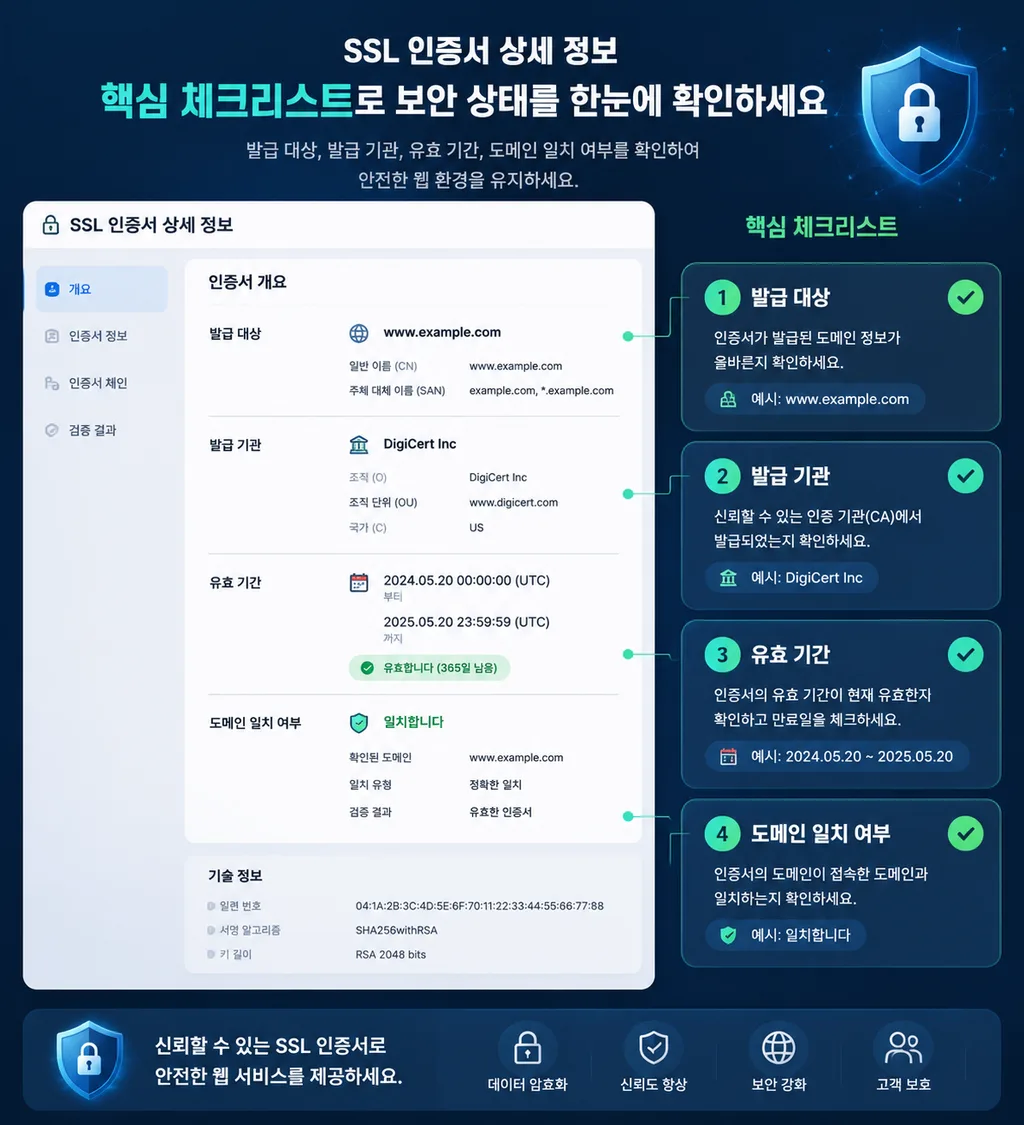
인증서 상세 정보에서 반드시 봐야 할 항목
발급 대상과 접속 도메인이 일치하는지
가장 중요한 항목은 인증서의 발급 대상이 현재 주소창의 도메인과 맞는지입니다. 예를 들어 주소창은 login.example.com인데 인증서 주체나 대체 이름에 전혀 다른 도메인이 보인다면 정상 연결로 보기 어렵습니다. 와일드카드 인증서인 *.example.com은 여러 하위 도메인에 쓰일 수 있지만, 완전히 다른 최상위 도메인까지 보호하지는 않습니다.
발급 기관이 신뢰된 CA인지
인증서는 브라우저가 신뢰하는 인증기관, 즉 CA에서 발급되어야 합니다. 인증서 상세 정보에서 발급자 또는 Issuer 항목을 보면 어느 기관이 발급했는지 확인할 수 있습니다. 자체 서명 인증서나 알 수 없는 발급 기관이 표시되면 내부 테스트 사이트가 아닌 이상 일반 사용자가 민감정보를 입력하기에는 부적절합니다.
유효 기간과 만료일 확인하기
인증서에는 시작일과 만료일이 있습니다. 만료된 인증서는 브라우저가 신뢰하지 않으며, NET::ERR_CERT_DATE_INVALID 같은 오류로 나타날 수 있습니다. 운영자가 갱신을 놓친 단순 실수일 수도 있지만, 사용자는 그 사정을 알 수 없으므로 로그인이나 결제는 중단하는 것이 안전합니다.
인증서 체인과 중간 인증서 오류 이해하기
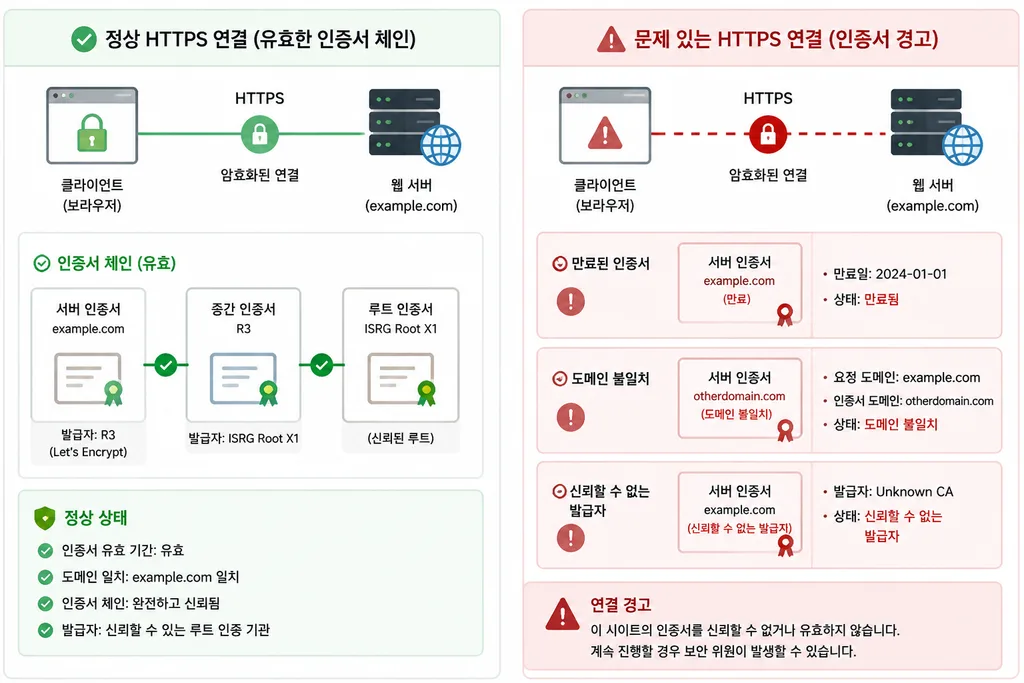
브라우저는 서버 인증서 하나만 보는 것이 아니라 루트 인증서, 중간 인증서, 서버 인증서로 이어지는 체인을 검증합니다. RFC 5280은 인터넷 X.509 공개키 기반구조 인증서와 인증 경로 검증의 기반 표준 중 하나입니다. 중간 인증서가 누락되거나 체인이 깨지면 사용자의 브라우저에서는 인증서가 유효하지 않다고 표시될 수 있습니다.
SSL 인증서 오류가 뜰 때 확인할 위험 신호
인증서 오류는 모두 같은 의미가 아닙니다. 하지만 일반 사용자가 세부 원인을 완벽히 구분하기 어렵다면 “오류가 뜬 상태에서는 민감정보를 입력하지 않는다”는 원칙을 세우는 것이 가장 안전합니다.
- 만료된 인증서: 사이트 관리가 제대로 되지 않았거나 갱신이 실패한 상태일 수 있습니다.
- 도메인 이름 불일치: 접속한 주소와 인증서 대상이 다르면 피싱, 잘못된 설정, 중간자 공격 가능성을 의심해야 합니다.
- 신뢰할 수 없는 발급 기관: 브라우저가 모르는 CA 또는 자체 서명 인증서라면 공개 서비스에서는 주의가 필요합니다.
- 오래된 TLS 버전:
ERR_SSL_VERSION_OR_CIPHER_MISMATCH처럼 구형 프로토콜이나 약한 암호화 설정과 관련된 오류가 나타날 수 있습니다.
회사나 학교 네트워크에서는 보안 장비가 트래픽 검사를 위해 별도 인증서를 설치하는 경우도 있습니다. 이때는 개인 기기에서 경고가 보일 수 있으므로, 임의로 예외를 추가하기보다 네트워크 관리자에게 확인하는 편이 좋습니다.
SSL 인증서 확인 도구를 활용하는 방법
SSL Labs로 공개 사이트 점검하기
운영자나 실무자는 브라우저 확인에 더해 공개 점검 도구를 사용할 수 있습니다. SSL Labs Server Test에 도메인을 입력하면 인증서 체인, 만료일, 지원 TLS 버전, 취약한 암호화 설정 등을 종합적으로 확인할 수 있습니다. 단, 점수가 높다고 사이트 전체가 안전하다는 뜻은 아닙니다. 이 도구는 서버의 TLS 설정을 보는 것이지, 운영자의 신뢰도나 콘텐츠 안전성을 심사하는 서비스가 아닙니다.
OpenSSL 명령어로 만료일과 호스트 일치 확인하기
서버 운영자라면 OpenSSL의 openssl x509 명령으로 인증서 파일을 직접 확인할 수 있습니다. 예를 들어 인증서 날짜는 openssl x509 -in certificate.pem -noout -dates, 발급자는 openssl x509 -in certificate.pem -noout -issuer, 주체는 openssl x509 -in certificate.pem -noout -subject로 볼 수 있습니다.
호스트명 일치 여부는 openssl x509 -in certificate.pem -noout -checkhost example.com처럼 확인할 수 있고, 30일 이내 만료 여부는 openssl x509 -in certificate.pem -noout -checkend 2592000으로 점검할 수 있습니다. 2,592,000초는 약 30일이므로 인증서 갱신 자동화가 제대로 작동하는지 모니터링할 때 유용합니다.
HTTPS 자물쇠가 있어도 방심하면 안 되는 이유
요즘 피싱 사이트도 도메인 소유 확인만으로 유효한 인증서를 발급받을 수 있습니다. 즉, 주소창에 자물쇠가 있다고 해서 그 사이트가 공식 사이트이거나 거래가 안전하다는 뜻은 아닙니다. 인증서는 연결 보호 장치이지 사이트 평판 보증서가 아닙니다.
따라서 공식 도메인의 철자, 하이픈 위치, 숫자와 영문 혼용, 이상한 리다이렉트 경로를 함께 확인해야 합니다. 익숙한 브랜드 이름 앞뒤에 단어를 붙인 가짜 미러 사이트도 많으므로, 의심되면 공식 도메인 구분 방법처럼 도메인 자체를 검증하는 절차를 병행하는 것이 좋습니다.
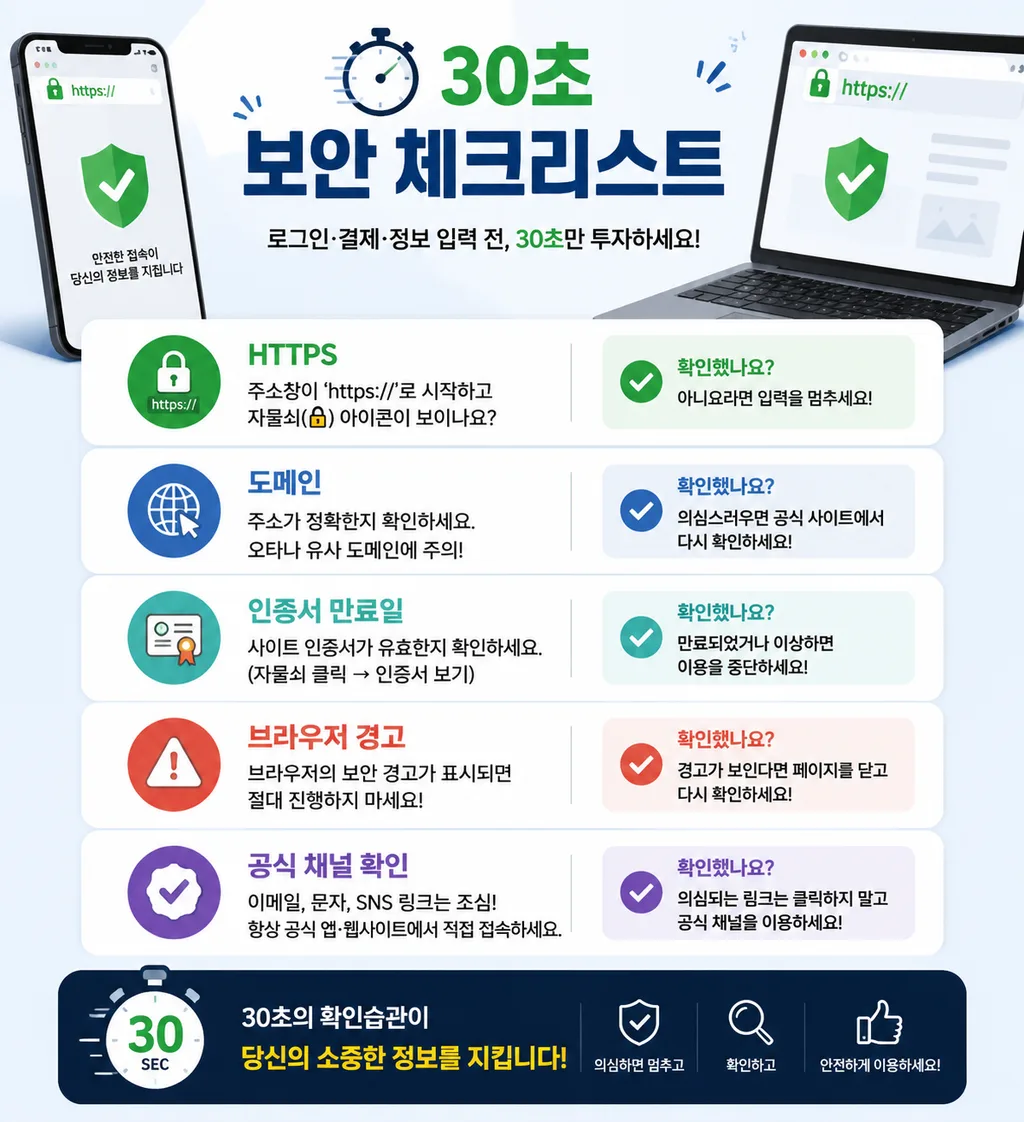
개인정보 입력 전 30초 SSL 인증서 확인 체크리스트
- 주소가
https://로 시작하는지 확인합니다. - 주소창의 도메인이 공식 안내와 정확히 일치하는지 봅니다.
- 브라우저 보안 아이콘을 눌러 연결이 안전한지 확인합니다.
- 인증서 상세 정보에서 발급 대상과 현재 도메인이 맞는지 봅니다.
- 발급 기관이 신뢰 가능한 CA인지 확인합니다.
- 유효 기간이 지나지 않았는지, 만료가 임박하지 않았는지 확인합니다.
- 인증서 오류, 혼합 콘텐츠 경고, 이상한 리다이렉트가 있으면 입력을 중단합니다.
특히 결제 정보나 신분 확인 자료처럼 되돌리기 어려운 정보를 입력하기 전에는 URL, 인증서, 공식 안내 채널, 사이트 평판을 함께 확인해야 합니다. 더 넓은 관점의 사이트 이용 전 기본 점검 루틴을 만들어두면 반복적인 실수를 줄일 수 있습니다.
자주 묻는 질문
SSL 인증서가 만료되면 바로 위험한가요?
만료 자체가 곧 공격을 뜻하지는 않지만, 브라우저가 신뢰할 수 없는 연결로 판단할 수 있습니다. 사용자는 운영자의 실수인지 공격 상황인지 구분하기 어렵기 때문에 민감정보 입력을 중단하고 공식 채널로 확인하는 것이 안전합니다.
HTTPS 사이트는 모두 안전한가요?
아닙니다. HTTPS는 접속 구간의 암호화와 인증서 검증을 제공하지만, 사이트의 합법성, 운영자의 신뢰성, 상품이나 서비스 품질을 보장하지 않습니다. 피싱 사이트도 유효한 TLS 인증서를 가질 수 있습니다.
인증서 발급 기관은 어디서 확인하나요?
브라우저 주소창의 보안 아이콘을 클릭한 뒤 인증서 정보 또는 연결 상세 정보에서 Issuer, 발급자, Certificate Authority 항목을 보면 됩니다. 발급 대상, 유효 기간, 인증서 체인도 같은 화면에서 함께 확인할 수 있습니다.
인증서 오류가 나면 예외를 추가해도 되나요?
일반 사용자는 예외 추가를 권장하지 않습니다. 내부 개발 서버처럼 출처와 목적이 명확한 경우가 아니라면 오류 화면을 닫고, 주소가 맞는지 확인한 뒤 사이트 운영자나 공식 고객지원 채널에 문의하는 편이 안전합니다.
SSL 인증서 확인은 어렵지 않지만 효과적인 습관입니다. 개인정보나 결제정보를 입력하기 전에는 HTTPS, 인증서 발급 대상, 만료일, 브라우저 경고, 공식 도메인을 함께 확인하세요. 자물쇠 아이콘은 출발점일 뿐이며, 최종 판단은 여러 신호를 종합할 때 더 정확해집니다.